4.1.2 预约揽收操作
涉及部门:司管
当前版本:1.0.85
预约揽收页面支持创建及维护预约揽收单,主要包括以下三项操作:
- 预约揽件(创建单个预约揽收单)
- 批量创建预约揽收单
- 编辑已创建的预约揽收单
预约揽件
功能路径:管理端 → 调度管理 → 预约揽收
在预约揽收列表页面,点击操作区中的 【预约揽件】 按键,系统将跳转至预约揽件明细页面。
预约揽件明细页面用于创建单个预约揽收单,用户需依次填写取件信息、包裹信息及预约时间等内容。完成填写并提交后,系统将生成一条新的预约揽收单。
页面主要分为以下几个区域:
- 取件信息和位置:必填,填写客户及取件地址信息。
- 服务和包裹信息:必填,填写预计取件数量、包裹重量及货物属性。
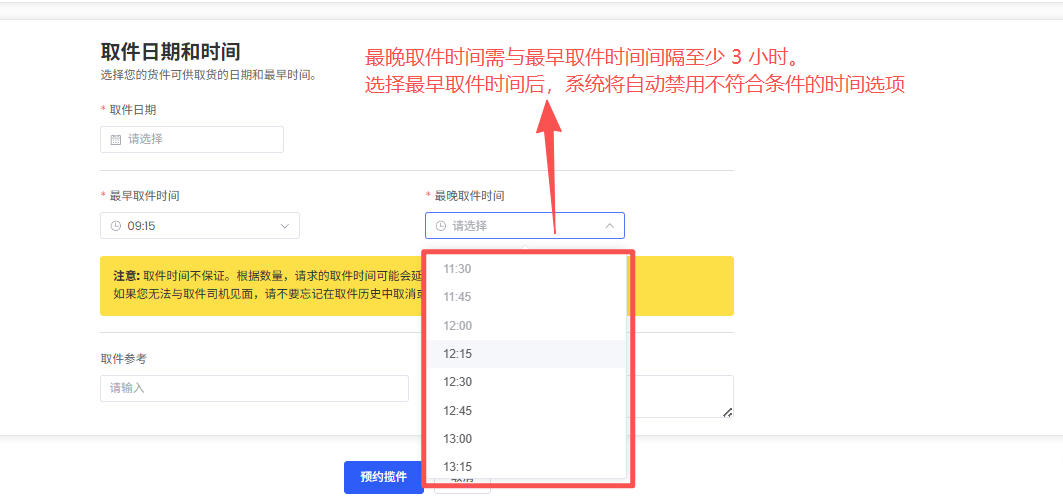
- 取件日期和时间:必填,设置预约取件日期及可取件时间段。
- 其他信息:选填,填写取件备注、特殊说明等补充信息(如页面配置)。
预约取件入口创建预约揽收单时,需满足以下业务规则:
- 取件日期仅支持选择工作日且不可选择创建当天及下一个工作日,即最少需提前两个工作日预约。例如:周四创建预约揽收单,最早可预约下周一取件。
- 取件时间:最早取件时间可选择范围:08:30~15:30。选择最早取件时间后,系统将根据业务规则自动限制最晚取件时间的可选范围,与最早取件时间间隔不足3 小时 的时间将不可选择。
完成所有必填信息后,点击页面底部 【提交】 按键。系统校验通过后,将自动创建预约揽收单、生成预约单号和排序编号,并返回预约揽收列表页面。
批量创建
功能路径:管理端 → 调度管理 → 预约揽收
在预约揽收列表页面,点击操作区中的 【批量创建】 按键,系统将弹出导入数据窗口。批量创建用于通过 Excel 文件一次性导入多个预约揽收单,适用于大批量预约取件场景。相比单个创建,批量创建支持导入当天取件的预约揽收单,可提高大批量下单效率。
在导入窗口中,可通过以下两种方式选择导入文件:
- 将 Excel 文件拖拽至上传区域。
- 点击 【点击上传】,选择本地文件。
系统仅支持导入 .xlsx 和 .xls 格式的文件。
点击上传区域下方的 【下载模板】,可下载系统提供的预约揽收导入模板。建议使用系统模板填写数据后再进行导入,以确保字段格式符合系统要求。模板包含字段与预约揽件明细页面相同
完成文件上传后,点击 【确认】。系统将对导入数据进行校验:
- 校验 Excel 文件格式是否正确
- 校验必填字段是否完整
- 校验日期及时间格式是否符合要求
- 校验取件时间区间是否满足业务规则
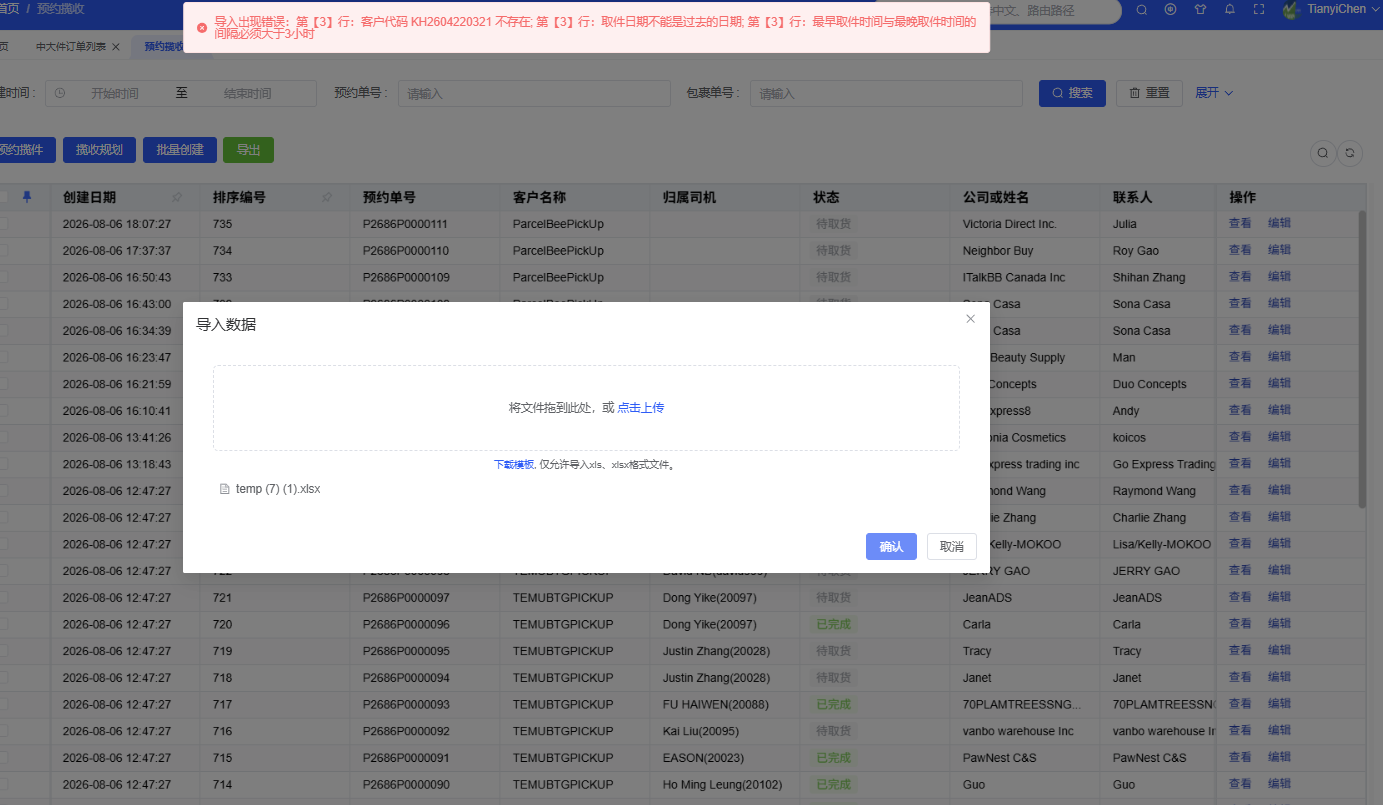
校验失败时,系统将提示导入出现错误,并终止创建;校验通过后,系统将批量创建预约揽收单,并返回预约揽收列表页面。
编辑已创建揽收单
功能路径:管理端 → 调度管理 → 预约揽收
在预约揽收列表页面,点击数据列表操作列中的 编辑按键,系统将进入预约揽件明细页面。编辑页面与创建预约揽收单使用相同的页面布局,可对预约揽收单的大部分信息进行修改。
- 除 客户名称 外,其余信息均支持修改
- 修改后的信息将立即生效,并作为后续揽收及调度的依据
- 修改预约日期或时间时,仍需满足预约揽收业务规则,否则无法保存。